2018年9月4日火曜日

ORCAのマスタ更新

ORCAのマスタ更新について説明する。マスタ更新を行うには、ORCAにログインしてメインウィンドウから[医事業務]→[マスタ更新]の順に選択し、マスター更新の画面で[更新]ボタンをクリックする。
図1 ORCAメインウィンドウ
図2 医事業務メニュー
図3 マスタ更新画面
図4 マスター更新画面(更新中)
図5 マスター更新画面(異常終了)
マスタ更新には「標準提供マスタ」と「ライセンスマスタ」があり、図5に示すように「標準提供マスタ」の更新は正常に終了したが、「ライセンセウマスタ」は「アクセスキーがありません」という理由で異常終了した。
ライセンスマスタについて調べると
  • 正式な医療機関IDを日医標準レセプトソフトに設定されていれば、マスタ更新にてライセンスマスタが取得できます。
  • 認定事業所がサポート目的等で利用する場合には、下記医療機関IDを利用してください。
    JPN501159976712
という記述があった。
マニュアルによれば、アクセスキーとはライセンスマスタを更新するのに必要な認証用のキーのようである。
そこで、[医療機関情報]の[基本情報]画面から医療機関IDに JPN501159976712 を設定した。
その後、 ORCAサポートセンタに問い合わせを行い、医療機関ID申請を行って正式な医療機関IDを取得した。
図6 医療機関IDの設定

その後、いったんORCAクライアントを終了させて、再度ログインしてマスタ更新画面から更新を行うと、ライセンスマスタの更新を行うことができた(図7)。
図7 ライセンスマスタ更新完了

OpenDolphinの設定変更(医療機関ID)

ORCAの医療機関IDを JPN501159976712 に変更した関係でOpenDolphinの設定も変更した。OpenDolphinのログイン画面で[設定]をクリックし[レセコン]ボタンをクリックする。

図8 OpenDolphinで医療機関IDを変更
医療機関IDに 501159976712 を入力して[保存]ボタンをクリックする。
これについても正式に取得した医療機関IDを設定した。

OpenDolphinで保険医療機関コードの読み込み

OpenDolphinのメインウィンドウのメニューから[ツール]を選び[保険医療機関コードの読み込み]を選択する。
図9 保険医療機関の読み込み(OpenDolphin)
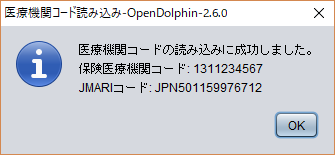
 すると、次のような確認画面が表示された。
図10 保健医療機関コードの読み込み完了画面
図10から
  • 保険医療機関コード:131123456
  • JMARIコード:JPN501159976712
であることがわかる。 ちなみに、JMARI(Japan Medical Association Research Institute)は日本医師会総合政策研究機構のこと。

【Tips】

  • 正式な医療機関IDを取得するには医療機関ID申請を行わなければならない。
  • ライセンスマスタとは「併用禁忌マスタ/保険者マスタ」のことである。
  • マスタ更新画面で更新ボタンを押す前に[キー取得]ボタンをクリックしてライセンスキーの取得を行うべきだった。
  • 保険医療機関コードは医療経済研究機構のホームページからダウンロードできる。


2018年9月3日月曜日

OpenDolphinの環境設定

[環境設定]ダイアログボックスの表示

ログイン画面(図1)の[設定]ボタンをクリックすると[環境設定]画面(図2)が表示される。
図1 ログイン画面
図2 [環境設定]ー[サーバ]
[環境設定]画面の[サーバ]では
  • 医療機関ID:OpenDolphinサーバで設定されている医療機関ID
  • ユーザID:ログイン画面で入力するユーザID
  • ベースURL:OpenDolphinサーバに割り当てられているURL
を設定する。

レセコン

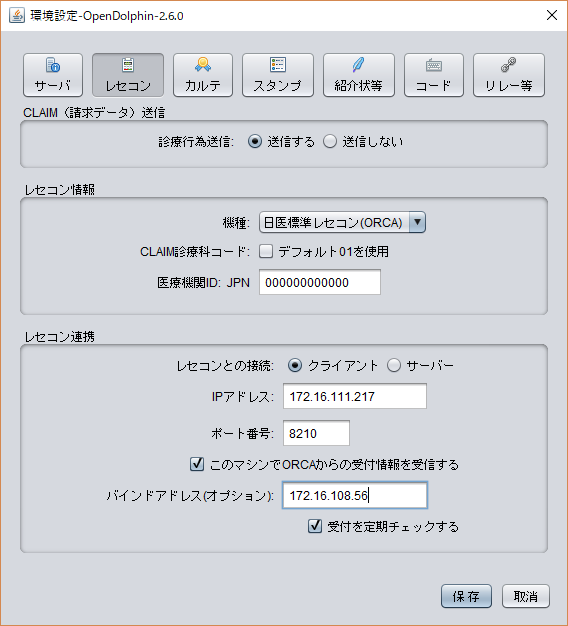
[レセコン]ボタンをクリックするとORCAへの請求データ送信やレセコン情報、受付情報受診の設定を行う画面が表示される(図3)。
図3 [環境設定]-[レセコン]
ここでは次の設定を行う。
  • CLAIM(請求データ)送信(診療行為送信):送信する
  • 医療機関ID:ORCAで設定しているJPNコード(「JPN」を除く12桁の数字)
  • レセコン連携-IPアドレス:ORCAのIPアドレス
  • レセコン連携-ポート番号:ORCAのポート番号
  • レセコン連携ーこのマシンでORCAからの受付情報を受信する:チェックする
  • レセコン連携ーバインドアドレス:OpenDolphinクライアントのIPアドレス
  • レセコン連携ー受付を定期チェックする:チェック
 [保存]ボタンをクリックして設定を保存する。

 ORCAのCLAIM接続情報の設定

 ORCAで登録した患者情報をOpenDolphinクライアントに送信する設定を行う。ORCAを起動して[01 医事業務]→[91 マスタ登録]→[101 システム管理マスタ]と進んで、システム管理マスタ画面で管理コードから「9000 CLAIM接続」を選んでEnterを2回押して有効年月日を00000000~99999999にしてから[確定]ボタンをクリックする。

図4 システム管理マスタ画面
CLAIM接続情報設定画面が表示されたら(図5)、次のように設定を行う。
  • CLAIM接続:1 する
  • 送信用コード:3 UTF-8
  • 送信時ポップアップ:受付ー有、患者登録-無、診療行為-無
  • 診療科レセ電送信-有
  • 再送(外来)受診-有
  • 送信アドレス:OpenDolphinクライアントのIPアドレス
  • 受付ポート番号:5002
  • 請求ポート番号:5004
図5 CLAIM接続情報設定画面
入力を終えたら[登録]ボタンをクリックする。

OpenDolphinクライアントのポート開放 

ORCAで患者受付を行うと、図5のIPアドレスで指定したOpenDolphinクライアントへポート5002番あてに患者受付情報が送られてくるので、それを受信できるようにファイアウォールの設定を行う。Windowsの設定画面を開き(図6)、[更新とセキュリティ]を選択する。
図6 Windowsの設定画面
図7 更新とセキュリティ
更新とセキュリティの画面で[Windowsセキュリティ]を選択する。
図8 Windowsセキュリティ
Windowsセキュリティ画面から[ファイアウォールとネットワークの保護]を選択する。
図9 ファイアウォールとネットワークの保護
ファイアウォールとネットワークの保護画面から[詳細設定]を選択する。
図10 詳細設定画面
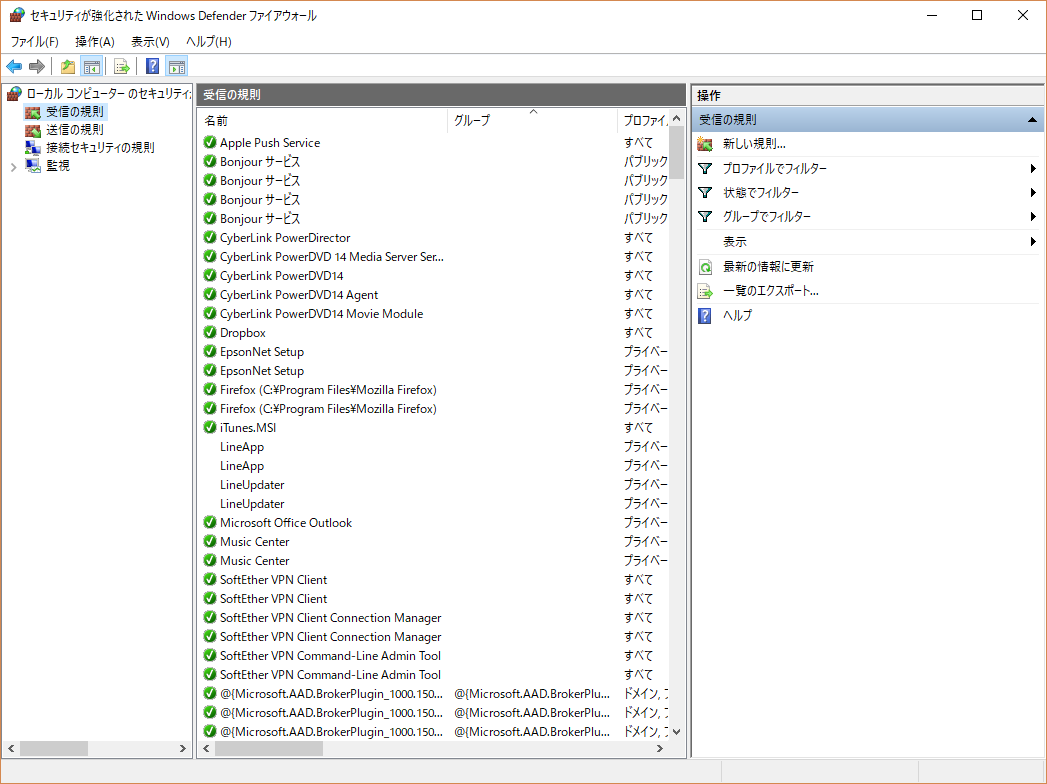
左上のメニューから[受信の規則]を選択する。
図11 受信の規則
右上の[操作]パネルから[新しい規則]を選択する。
図12 新規の受信の規則ウイザード(規則の種類)
 [ポート]にチェックを入れて[次へ]をクリックする。
図13 新規の受信の規則ウイザード(プロトコルおよびポート)
 [TCP]をチェックし(デフォルト)、[特定のローカルポート]をチェックしてポート番号に5002番を入れ[次へ]をクリックする。
図14 新規の受信の規則ウイザード(操作)
 [接続を許可する]をチェックして[次へ]をクリックする。
図15 新規の受信の規則ウイザード(プロファイル)
[ドメイン]、[プライベート]、[パブリック]をチェックして(デフォルト)[次へ]をクリックする。
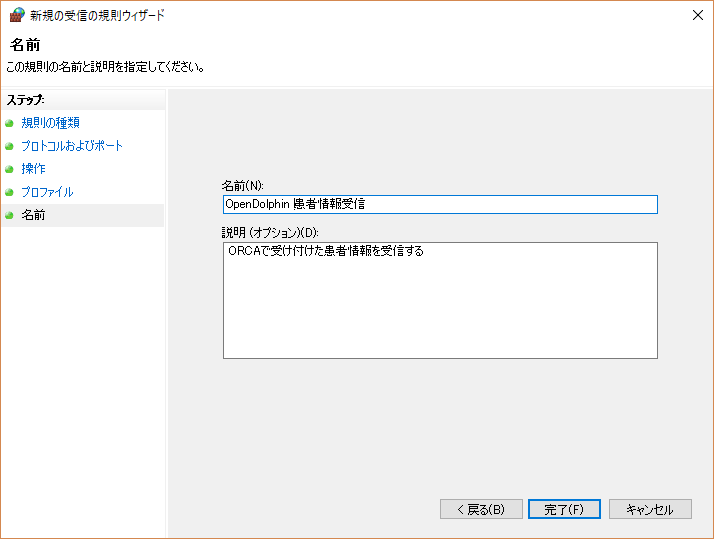
図16 新規の受信の規則ウイザード(名前)
 名前と説明を入力して[完了]をクリックする。
図17 受信の規則にOpenDolphin患者情報受信が加わった
 [受信の規則]の「OpenDolphin患者情報受信」をダブルクリックすると図18に示すOpenDolphin患者情報受信のプロパティ画面が表示され、ORCAからの患者情報受信のためのポート番号が開放された。
図18 OpenDolphin患者情報受信のプロパティ画面


OpenDolphinのユーザ管理

院内ユーザ登録

OpenDolphinを立ち上げて、メインウインドウのメニューにある[ツールバー]を選択し、その中にある[院内ユーザ登録]を選ぶ。
図1 OpenDolphinのメインウインドウ
院内ユーザ登録画面から
  • ユーザID:4文字以上(英数字以外に記号もOK)
  • パスワード:6文字以上(英数字以外に記号もOK)
  • 医療資格:プルダウンメニューから医療資格を選択する
  • 電子メール:空欄だと[追加]ボタンがグレーアウトされるので何か入力する
  • 麻薬施用者免許番号:所有していればその番号を入力する
を入力して[追加]ボタンをクリックする。
図2 院内ユーザ登録画面
登録完了画面が出るので[OK]ボタンをクリックする。
[ユーザリスト]タブでユーザ一覧が確認できる。
図3 ユーザリスト画面

プロフィール変更

院内ユーザ登録ではユーザは登録できるが、いったん登録したユーザの情報を変更することはできない。変更したい場合は、そのユーザでログインして、メインウインドウの[ツール]から[プロフィール変更]を選択する。

図4 メインウインドウからプロフィール変更を選ぶ
プロフィール変更画面が表示されたら必要な変更を行ってから[変更]ボタンをクリックする。
図5 プロフィール変更画面
 ここでは、ORCA IDを入力した。ORCA IDは、ORCAの[システム管理情報-職員情報設定]の職員コード(数字4桁)を入力する(図6参照)。
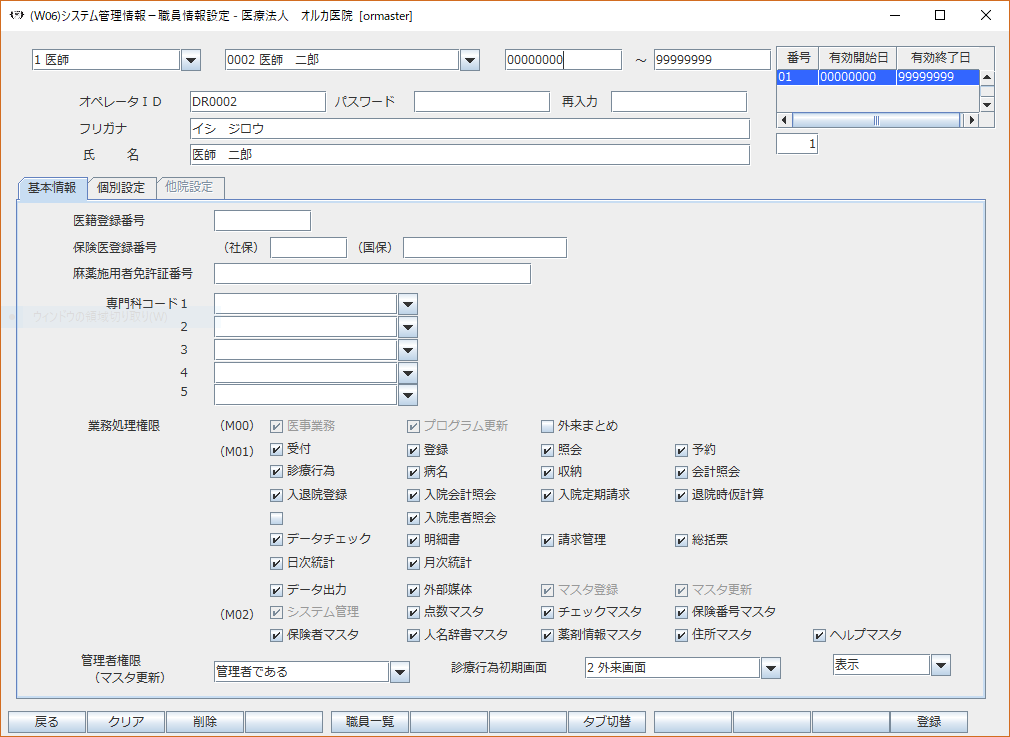
図6 ORCAの職員情報登録画面


ORCAの職員情報の登録

ORCAはインストール段階ではormasterというユーザのみが存在する。パスワードはインストール最中に設定する。一般の職員を登録するにはマスタ登録からシステム管理マスタの職員情報メンテナンス機能を用いる。
まず、ORCAにログインして初画面を出す(図1)。
図1 ORCAの諸画面
初画面から[01 医事業務]をクリックする。
図2 医事業務メニュー画面
医事業務メニュー画面から[91 マスタ登録]をクリックする。
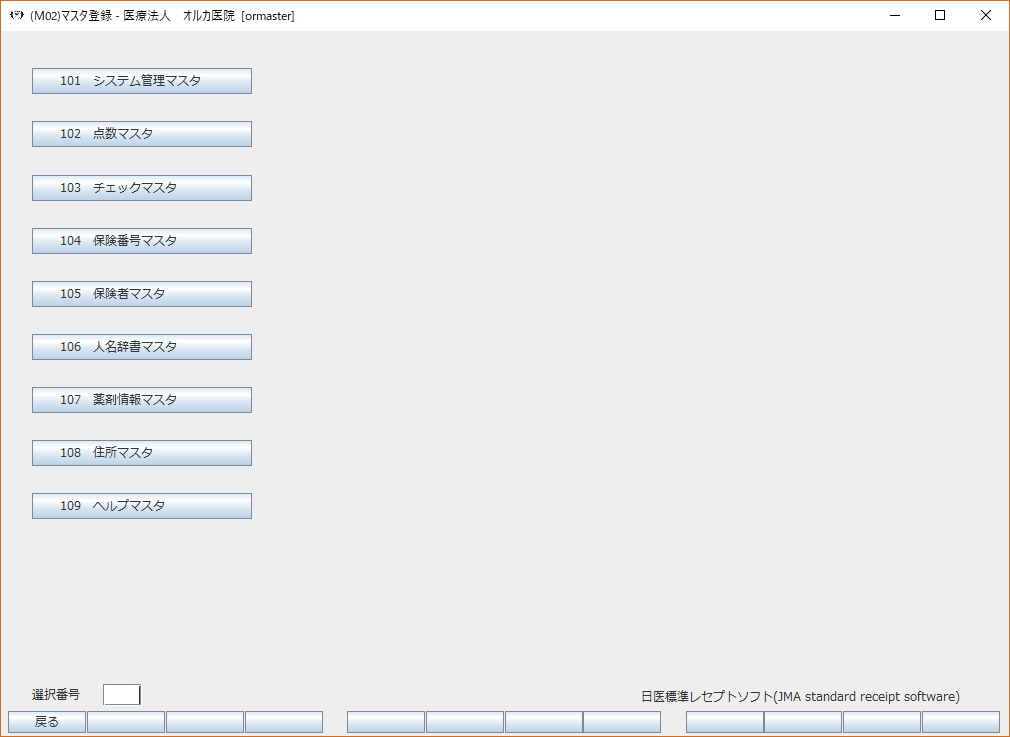
図3 マスタ登録メニュー画面
マスター登録メニュー画面から[101 システム管理マスタ]をクリックする。
図4 システム管理マスタのメニュー画面
システム管理マスタのメニュー画面で[管理コード]から[1010 職員情報]を選んで[確定]ボタンをクリックする。
図5 職員情報登録画面
 職員情報登録画面が表示されたら、職種コンボボックスから[1 医師]を選んで、隣のテキストボックスには職員コード「0002」を入力し、開始~終了期間に「00000000」~「99999999」を入力する。次いで、オペレータIDには「0002」を、パスワードにはormasterと同じパスワードを入力し(再入力にも)、フリガナ、名前を入力する。[業務処理券限]にはすべてチェックを入れ、[管理者権限]には[管理者である]を選択して[登録]ボタンをクリックする。
図6 職員登録確認画面
 確認画面が出たら[OK]をクリックし、職員情報入力画面に戻ったら[戻る]ボタンをクリックする。

【Tips】

  • 初めて職員情報入力画面を出した時、何もせずに終了しようと[戻る]ボタンをクリックしても「管理者が・・・」というエラーメッセージが表示されて戻ることができない。必ず一人は管理者を登録しなければならないようだ。
  • 職員情報には職員CDとオペレータIDというのがある。ログイン時に利用するのはオペレータIDである。 
  • 入力するときは、フィールドごとにEnterキーを押すのが無難である。
図7 職員情報一覧画面


OpenDolphinクライアントのインストールと起動

OpenDolphinクライアントは OpenDolphin Docker の GitHubのサイトからダウンロードできる。
図1 OpenDolphinのGitHub
 「クライアントから接続」の下にある「ここから クライアントプログラムをダウンロードします。」の「ここから」をクリックするとOpenDolphin.zipがダウンロードできる。ダウンロード後、解凍するとOpenDolphin.jarとlibフォルダができる。OpenDolphin.jarをダブルクリックすると図2の画面が表示される。
図2 OpenDolphinログイン画面
[設定]をクリックして、設定画面が出たら、
  • ユーザID:admin
  • ベースURL:http://172.16.111.217:8080
を入力して[保存]をクリックする。
図3 OpenDolphin設定画面
 ログイン画面に戻ったら、パスワードに admin と入力して[ログイン]ボタンをクリックする。
すると図4に示す画面が表示される。
図4 OpenDolphinの初期画面


OpenDolphinの起動と停止

OpenDolphinの起動

sudo docker start dolphin-db
sudo docker start dolphin-server

OpenDolphinの停止

sudo docker stop dolphin-server
sudo docker stop dolphin-db

自動起動の設定

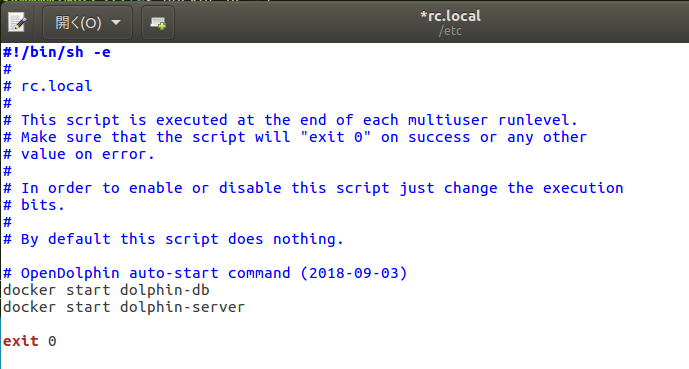
Ubuntu再起動時にOpenDolphinサーバを自動起動するには、/etc/rc.localの中に起動コマンドを書いておけばよい。
図1 /etc/rc.localにOpenDolphinの起動コマンドを追加

ORCAのPostgreSQLの設定変更

ORCAが使うPostgreSQLの設定変更を行う。変更は次の2点である。
  • postgresql.confを編集してPostgreSQLが待ち受けるIPアドレスを任意にする
  • pg_hba.confを編集して全てのホストから、全てのデータベースへの接続を許可する
設定ファイルは
/etc/postgresql/9.5/main/
にある。

設定ファイルの編集に先立ってORCAを停止する。

sudo service jma-receipt stop

geditでpostgresql.confを編集する。

sudo gedit /etc/postgresql/9.5/main/postgresql.conf
図1 /etc/postgresql/9.5/main/postgresql.confの編集
すべてのIPアドレスで待ち受けるように
listen_address = '*'
と修正する。

geditでpg_hba.confを編集する。

sudo gedit /etc/postgresql/9.5/main/pg_hba.conf
図2 /etc/postgresql/9.5/main/pg_hba.conf
全てのホストから、全てのデータベースへの接続を許可するように
 host    all        all        0.0.0.0/0        trust
を末尾に付け加えた。
先頭のhostはTCP/IPの接続を表す。2番目のallは全てのデータベースに対するアクセスを表す。3番目のallは全てのユーザに対するアクセスを表す。4番目の0.0.0.0/0は接続を許可するクライアントのIPアドレスをCIDR表記したもので、0.0.0.0/0は全てのIPアドレスを示す。最後のtrustは認証無しで無条件に接続を許可することを表す(他ホストから接続するための設定)。

PostgreSQLの再起動

変更した設定を反映させるためにPostgreSQLを再起動(停止してから開始)する。
sudo service postgresql stop
sudo service postgresql start

OpenDolphinとORCAをCLAIMでつなぐ 

CLAIMとは、電子カルテと医事システムを結ぶXML規格である。ここでは、OpenDolphinサーバ(電子カルテ)とORCA(医事会計システム)を仲介するCLAIMサーバの設定方法について記す。
まず、dpkg-reconfigureコマンドを使ってインストール済みのORCAの再設定を行う。
sudo dpkg-reconfigure jma-receipt
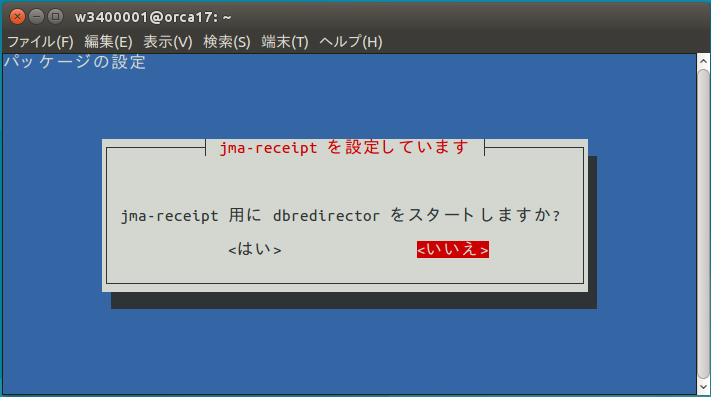
図3 dbredirectorの設定
「jma-receipt 用に dbredirector をスタートしますか?」に対して「いいえ」を選択(デフォルト)してEnterキーを押す。
図4 SSLの設定
「glserver の SSL を有効にしますか?」に対して「いいえ」を選択して(デフォルト)Enterキーを押す。
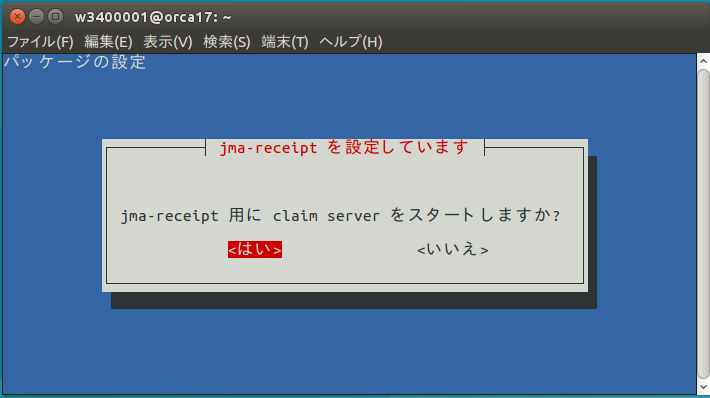
図5 CLAIMサーバの設定
「jma-receipt 用に claim server をスタートしますか?」に対して「はい」を選択してEnterキーを押す。
図6 CLAIMサーバ待ち受けポート番号の設定
「claim server が接続待ちするポートを入力してください」に対して「8210」を入力して(デフォルト)「了解」へタブで移動してEnterキーを押す。
図7 ORCAの起動とファイアウォールの無効化
ORCAの再設定が終了したら、ORCAを起動してファイアウォールを無効化する。
sudo service jma-receipt start
sudo ufw disable
ufwはファイアウォール netfilter を管理するためのコマンドで、iptablesのラッパーになっている(iptablesは複雑なので操作を簡単にするためにufwが作られた)。ファイアウォールを無効化するのは好ましいことではないが、ORCA、OpenDolphin、そしてCLAIMが利用しているポートをいちいち洗い出してファイアウォールに穴をあける手間を省いているのだろう。

OpenDolphinとORCAの連携

第3章の章末問題 第2章の章末問題でやったカルテ例1をOpenDolphinに入力してORCAで診療報酬明細書を作成し、模範解答と比較しなさい。 を実際にやってみたのでまとめておく。 OpenDolphinで過去にさかのぼってカルテは作成できるか? その前に標題に...